-
Claude Code로 세련된 UI 만들기실제 경험과 인사이트를 AI와 함께 정리한 글 2025. 12. 18. 13:16
작성일: 2025년 12월 18일
카테고리: Frontend, Claude Code, Design
키워드: Claude Code, Plugin, Frontend Design, UI/UX, Anthropic요약
Antigravity처럼 "AI가 만든 티가 나지 않는" UI를 Claude Code로도 만들 수 있다. Anthropic에서 제공하는 frontend-design 플러그인을 설치하거나, Frontend Aesthetics Cookbook의 프롬프트 기법을 적용하면 된다. 이 글에서는 두 가지 방법과 실제 적용 결과를 다룬다.
문제: AI UI는 왜 다 비슷한가
AI로 UI를 생성하면 대부분 비슷한 결과가 나온다.
패턴 예시 폰트 Inter, Roboto, Arial 색상 보라색/파란색 그라데이션 레이아웃 대칭, 균등 배치 인터랙션 hover 시 opacity 변경 이유는 명확하다. AI는 학습 데이터에서 가장 빈번하게 등장하는 "안전한" 선택을 한다. 결과적으로 기능은 동작하지만, 브랜드 차별화가 어렵고 "AI가 만들었네"라는 인상을 준다.
해결책 1: Frontend-Design 플러그인
Anthropic에서 공식 제공하는 플러그인이다. 설치만 하면 Claude Code가 자동으로 디자인 원칙을 적용한다.
설치
# Claude Code 실행 후 플러그인 마켓플레이스에서 설치
/plugin marketplace add anthropics/claude-code
설치 화면에서 frontend-design 스킬을 Spacebar로 선택하고 Enter로 설치한다. 재시작 후
/plugin명령어로 활성화 여부를 확인할 수 있다.사용
frontend-design 스킬로 Dashboard 컴포넌트를 만들어줘스킬 이름을 명시하면 해당 스킬의 디자인 철학이 적용된다.
플러그인이 변경하는 것
영역 Before After 타이포그래피 시스템 폰트, 단조로운 위계 폰트 페어링, 명확한 시각적 위계 색상 하드코딩된 값 CSS 변수 기반 팔레트 애니메이션 없거나 기본 transition 마이크로인터랙션 레이아웃 대칭, 예측 가능 의도적 비대칭, 공간 활용 해결책 2: 프롬프트 기법
플러그인 없이도 프롬프트만으로 개선할 수 있다. Anthropic의 Frontend Aesthetics Cookbook에서 소개하는 기법이다.
기본 원칙
Claude는 명시적으로 지시하지 않으면 보수적인 선택을 한다. 따라서 피해야 할 것을 명시하는 것이 핵심이다.
차원 피해야 할 것 지시 방법 타이포그래피 Arial, Inter, Roboto "디스플레이와 본문 간 극단적 대비" 색상 흰 배경 + 보라색 그라데이션 "IDE 다크 테마에서 영감, CSS 변수로 관리" 모션 산발적인 hover 효과 "페이지 로드 시 staggered reveal" 배경 단색 "미묘한 그라데이션이나 기하학적 패턴" 프롬프트 비교
일반적인 요청:
랜딩 페이지를 만들어줘개선된 요청:
SaaS 랜딩 페이지를 만들어줘.

- 타이포그래피: Inter/Roboto 사용 금지, 디스플레이와 본문 간 극단적 대비
- 색상: IDE 다크 테마에서 영감받은 팔레트, CSS 변수로 관리
- 모션: 페이지 로드 시 staggered reveal 애니메이션
- 배경: 단색 금지, 미묘한 그라데이션이나 기하학적 패턴
한 줄 프롬프트: "세련된 UI로 만들어"
상세 프롬프트를 작성할 시간이 없다면 이 한 줄만 추가한다:
세련된 UI로 만들어줘또는:
이 컴포넌트를 세련되게 만들어줘Claude가 "세련됨"을 해석하여 타이포그래피, 간격, 색상을 자동으로 조정한다. 단, 결과가 매번 다르므로 일관성이 필요하면 상세 프롬프트를 사용해야 한다.
방식 장점 단점 "세련되게 만들어" 빠름 결과 예측 불가 4가지 차원 명시 일관된 품질 프롬프트 작성 시간 필요 테마 고정 프로젝트 전체 일관성 초기 설정 필요 테마 고정
여러 컴포넌트에 일관된 스타일을 적용하려면 테마를 먼저 정의한다:
이 프로젝트의 모든 UI는 "Industrial Tech" 미학을 따른다:
- 색상: OKLCH 기반 cyan/teal 계열
- 폰트: Plus Jakarta Sans (UI) + JetBrains Mono (코드)
- 스타일: 기능 영역별 색상 코딩, 상태 표시 강조

이 미학으로 Dashboard 컴포넌트를 만들어줘.
결과 비교
SaaS 랜딩 페이지
Before After 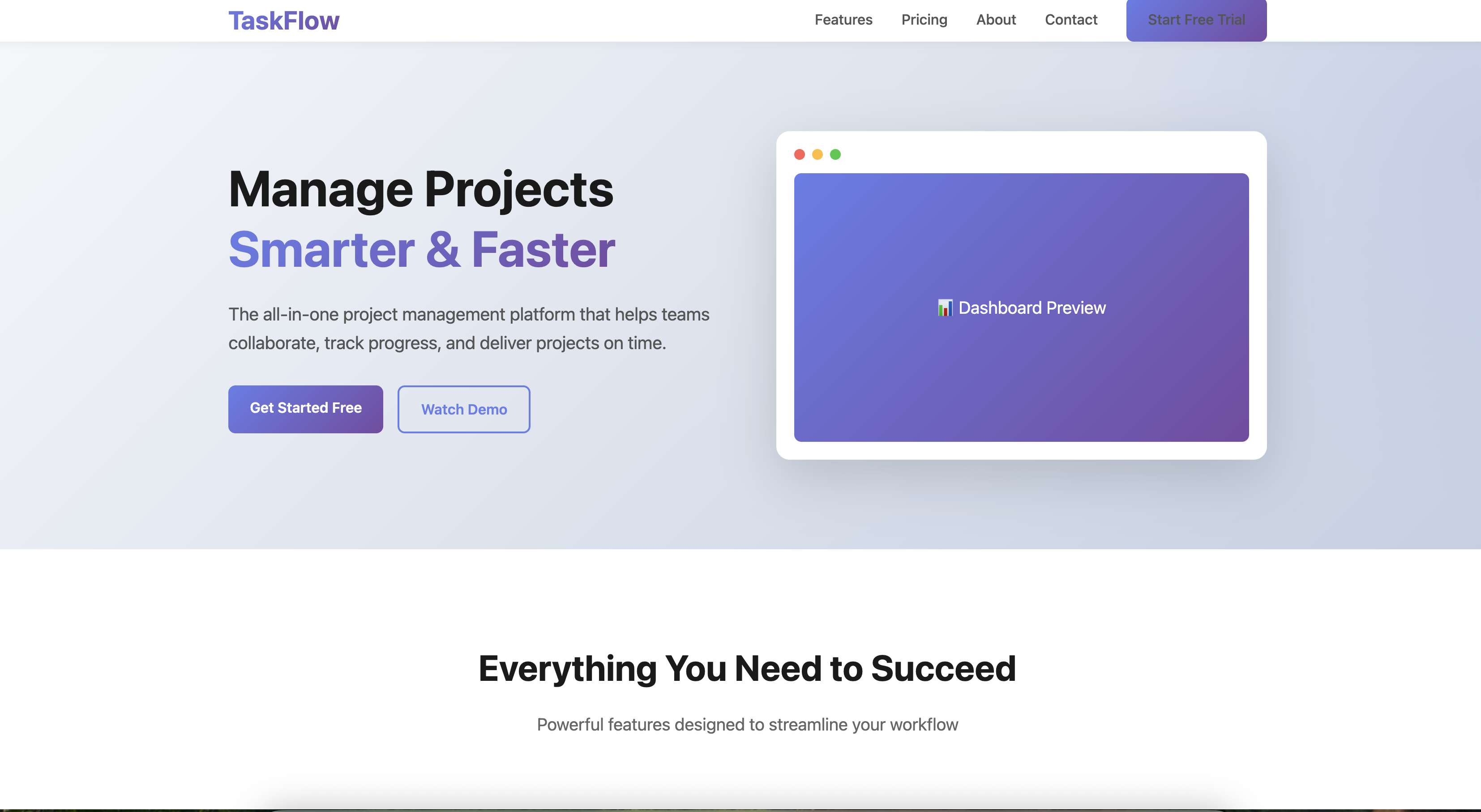
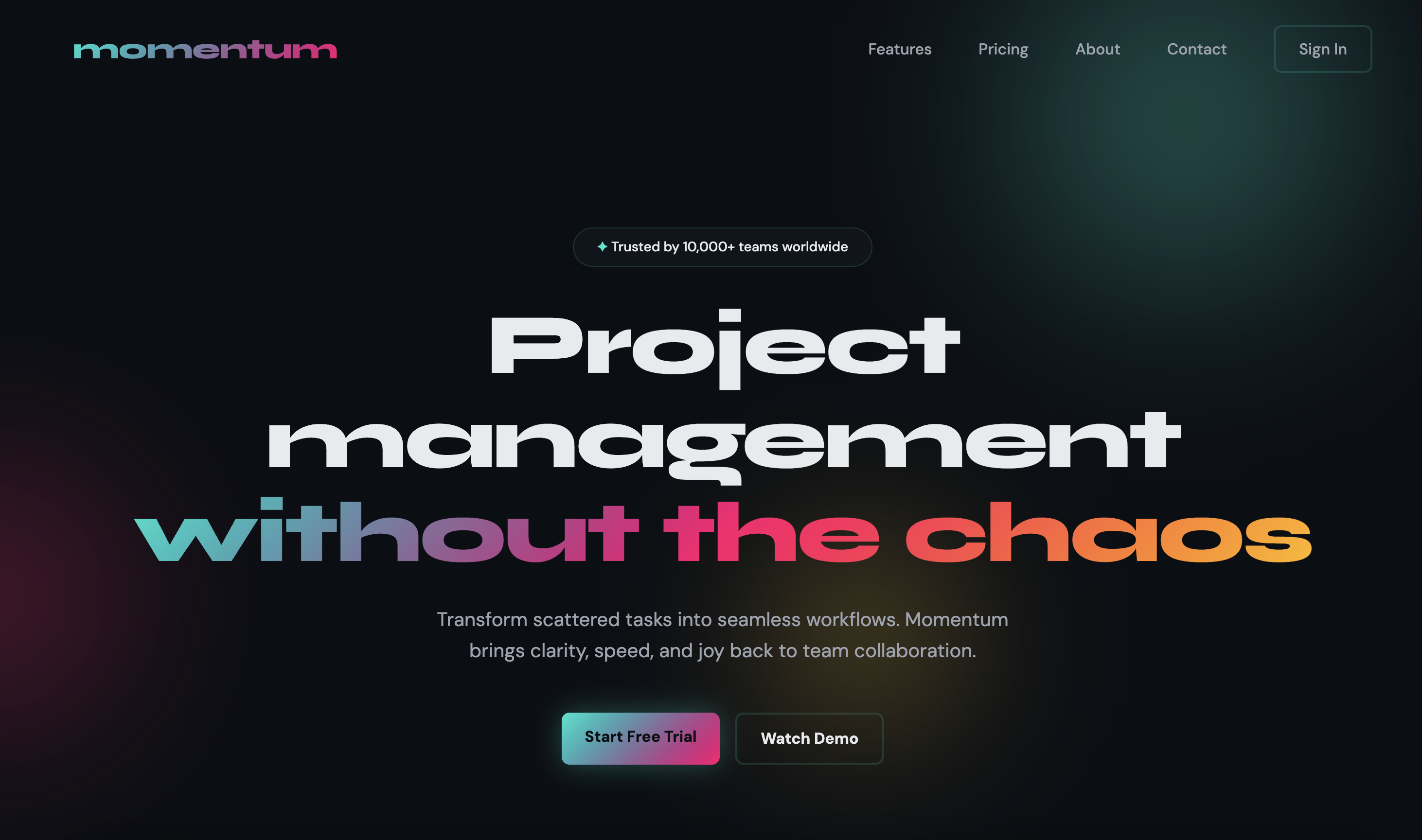
Admin Dashboard
Before After 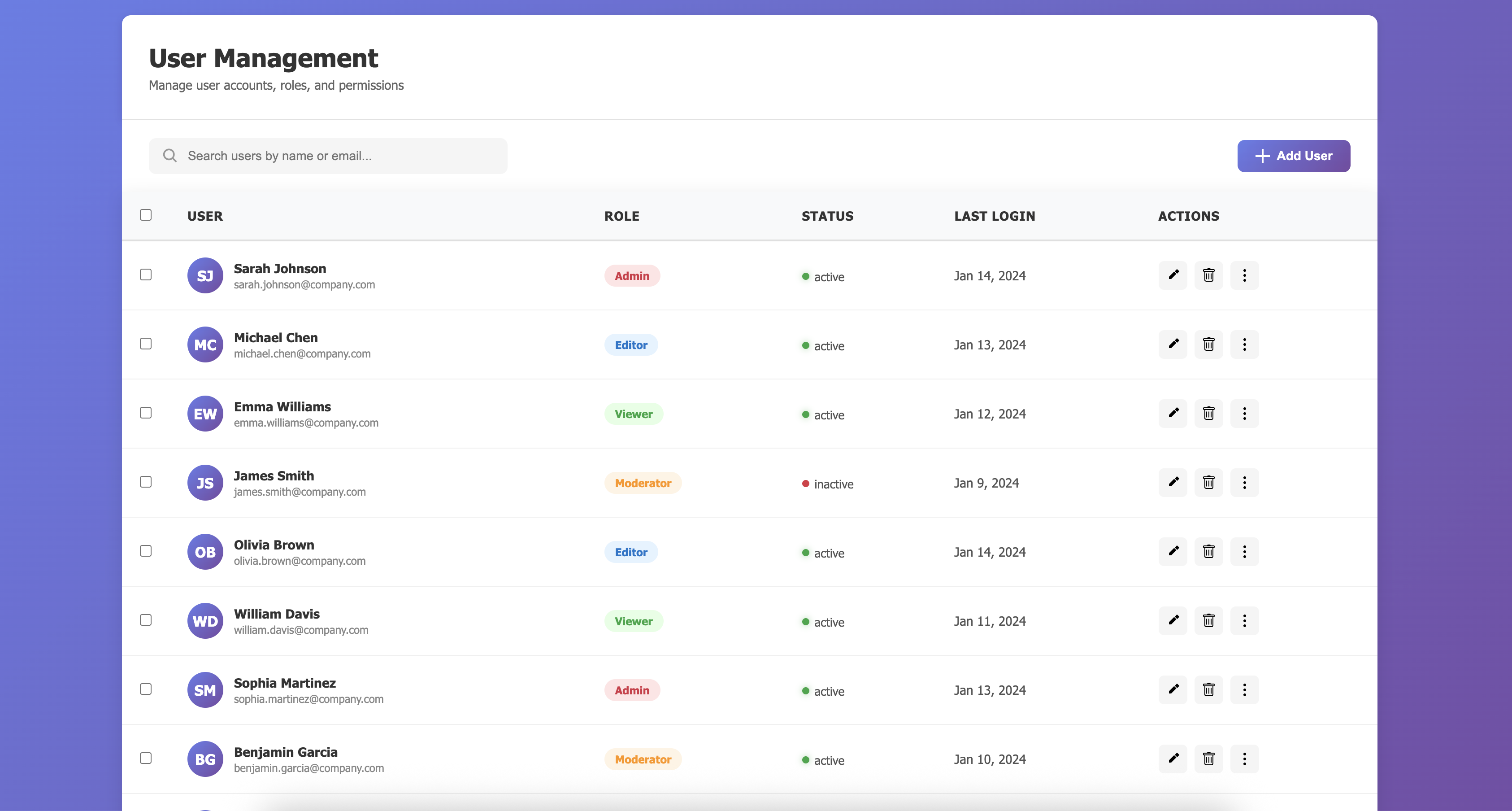
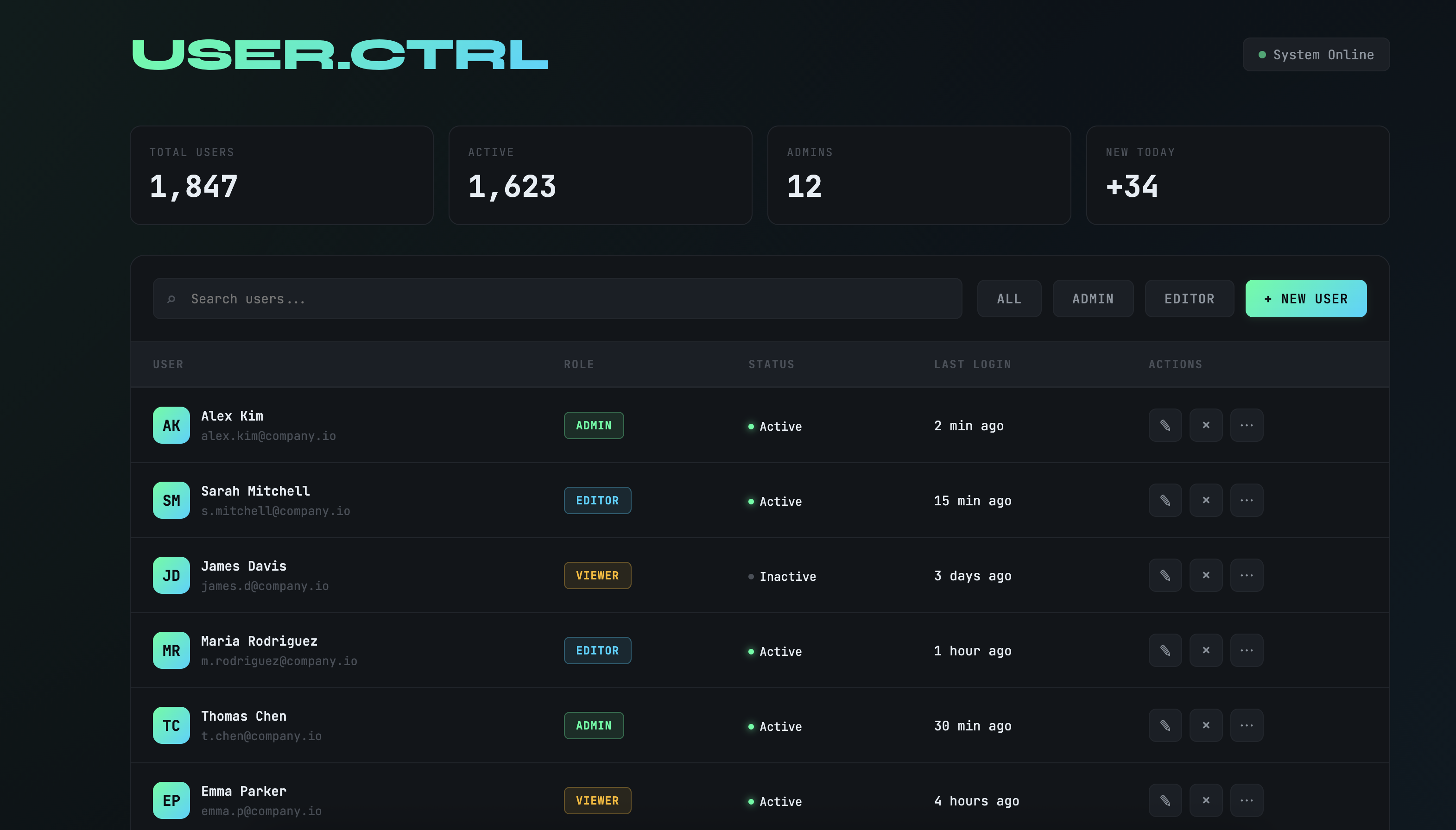
출처: Frontend Aesthetics Cookbook
레이아웃 구조는 동일하지만 시각적 품질이 개선되었다.
주의점
기존 코드에는 보수적으로 적용된다
위의 Before/After 이미지는 처음부터 새로 생성한 결과다. 기존 코드에 스킬을 적용하면 이 정도의 변화가 나오지 않을 가능성이 높다. Claude는 일반적으로 기존 구조를 존중하며 점진적으로 개선하는 경향이 있기 때문이다.
기존 코드에서 극적인 변화를 원한다면 구체적인 변경 방향을 지시해야 한다:
다음 방향으로 대시보드를 재설계해줘:
- 위젯 기반 드래그앤드롭 레이아웃
- 서비스 목록을 칸반 보드 스타일로 (상태별 컬럼 뷰)
- 탑 네비게이션 + 커맨드 팔레트 중심 UX
- 차트, 그래프, 플로우 다이어그램 추가
기타 주의점
항목 설명 기존 디자인 시스템 이미 확립된 디자인 토큰이 있으면 충돌할 수 있다 접근성 생성된 색상 대비가 WCAG 기준을 충족하는지 검증이 필요하다 번들 크기 추가된 폰트와 애니메이션이 성능에 영향을 줄 수 있다 결론
방법 적합한 경우 플러그인 설정 없이 바로 사용하고 싶을 때 프롬프트 기법 세밀한 제어가 필요할 때 "세련되게 만들어" 빠른 프로토타이핑 디자이너 없이 개발하는 팀이나 빠른 UI 개선이 필요한 경우 유용하다.
참고 자료
'실제 경험과 인사이트를 AI와 함께 정리한 글' 카테고리의 다른 글
GORM 기반 엔터프라이즈 Go API Server 아키텍처 (0) 2025.12.22 GORM 소개: Go 개발자를 위한 ORM 완벽 가이드 (0) 2025.12.22 Ory Kratos 로그인 플로우 Deep Dive (0) 2025.12.18 Ory 스택 완전 가이드: 오픈소스 인증/인가 시스템 (0) 2025.12.18 Kubernetes Gateway API 설계 철학: Ingress를 넘어서 (0) 2025.12.18