
티스토리 뷰
작성일: 2025년 12월 28일
카테고리: Git, AI Development, Workflow
키워드: git worktree, Claude Code, multi-agent, 동시 개발, 브랜치 관리
요약
Claude Code를 여러 개 동시에 실행하면 개발 속도를 높일 수 있다. 하지만 같은 프로젝트 폴더에서 여러 에이전트가 작업하면 빌드 충돌과 파일 충돌이 발생한다.
git worktree를 사용하면 이 문제를 해결할 수 있다. 하나의 저장소에서 여러 작업 디렉토리를 만들어 각 Claude Code 인스턴스가 독립적으로 작업하도록 구성한다. 이 글에서는 Claude Code로 worktree를 생성하고 멀티 에이전트 환경을 구축하는 방법을 소개한다.
문제: 같은 폴더에서 멀티에이전트 충돌
여러 에이전트를 동시에 실행하는 시나리오:
- 에이전트 A는 Frontend, 에이전트 B는 Backend 개발
- 또는 에이전트 A, B, C가 각각 다른 페이지 개발
기대: 같은 프로젝트 폴더에서 터미널을 여러 개 열고 Claude Code를 각각 실행하면 병렬 개발이 가능할 것이다.
현실: 한 에이전트가 pnpm build를 실행하면, 다른 에이전트가 수정 중인 불완전한 코드 때문에 빌드가 실패한다. 같은 파일을 동시에 수정하려는 충돌도 발생한다.
해결책: Worktree + 멀티 VSCode 구조
Step 1: Worktree 생성 요청
메인 프로젝트의 VSCode에서 Claude Code에게 명시적으로 요청한다.
> issue-33 사용자 인증 기능 개발용으로 worktree 생성해줘Claude Code가 worktree를 생성한다:
$ git worktree add ../my-project-issue-33 -b feature/issue-33 mainStep 2: 해당 Worktree에 VSCode 열기
worktree 생성이 완료되면, VSCode를 열어달라고 요청한다.
> 해당 워크트리에 vscode 를 열어줘Claude Code가 새 VSCode 창을 연다:
$ code "../my-project-issue-33"새 VSCode 창이 열리면 해당 worktree에서 작업을 시작할 수 있다.
Step 3: 여러 기능을 병렬로 진행
Step 1-2를 반복해서 기능별 worktree를 생성하고, 각각 새 VSCode 창으로 연다.
my-project/              ← VSCode 창 1: main (원래 창, 모니터링용)
my-project-issue-33/     ← VSCode 창 2: 사용자 인증 작업
my-project-issue-45/     ← VSCode 창 3: 대시보드 작업
my-project-issue-52/     ← VSCode 창 4: 결제 작업
Step 4: 각 VSCode에서 Claude Code 실행 및 온보딩
각 VSCode 창에서 Claude Code를 실행하고, /catchup으로 프로젝트 컨텍스트를 파악시킨 후 작업을 시작한다.
VSCode 창 2 (issue-33)
$ claude
> /catchup
# Claude가 프로젝트 구조 파악

> 사용자 인증 기능을 구현해줘.
VSCode 창 3 (issue-45) - 동시에
$ claude
> /catchup

> 대시보드 UI를 구현해줘.
VSCode 창 4 (issue-52) - 동시에
$ claude
> /catchup

> 결제 페이지를 구현해줘.
각 에이전트가 독립된 디렉토리에서 작업하므로:
- 빌드/타입체크가 서로 간섭하지 않음
- 같은 파일 수정 충돌 없음
- 각자 커밋 가능
Step 5: Main VSCode는 오케스트레이션만 담당
main VSCode의 Claude Code는 직접 개발하지 않는다. 역할은 다음과 같다:
- 각 worktree 생성 및 VSCode 창 열기
- 전체 진행 상황 모니터링
- 작업 완료된 브랜치 병합
- worktree 정리
Source Control 패널을 열면 모든 worktree가 표시된다.
SOURCE CONTROL
├── my-project (main)
├── my-project-issue-33 (feature/issue-33)
├── my-project-issue-45 (feature/issue-45)
└── my-project-issue-52 (feature/issue-52)
각 worktree의 변경사항을 한 화면에서 확인할 수 있다.
Step 6: 작업 완료 후 병합
각 에이전트가 작업을 완료하면 main VSCode의 Claude Code에게 병합을 요청한다.
> issue-33 작업 완료됐어. main에 병합해줘.Claude Code가 병합을 수행한다:
$ git merge feature/issue-33Step 7: Worktree 정리
병합이 완료된 worktree는 삭제한다.
> issue-33 worktree 정리해줘Claude Code가 worktree와 브랜치를 정리한다:
$ git worktree remove ../my-project-issue-33
$ git branch -d feature/issue-33
왜 이 방식이 동작하는가?
같은 폴더 vs Worktree
| 항목 | 같은 폴더 | git worktree |
|---|---|---|
| 동시 작업 | 불가능 | 가능 |
| 빌드 간섭 | 발생 | 없음 |
| 파일 충돌 | 발생 | 없음 |
| .git 디렉토리 | 공유 | 공유 (링크) |
| 디스크 사용량 | 1배 | 소스 코드만 추가 |
Worktree 개념
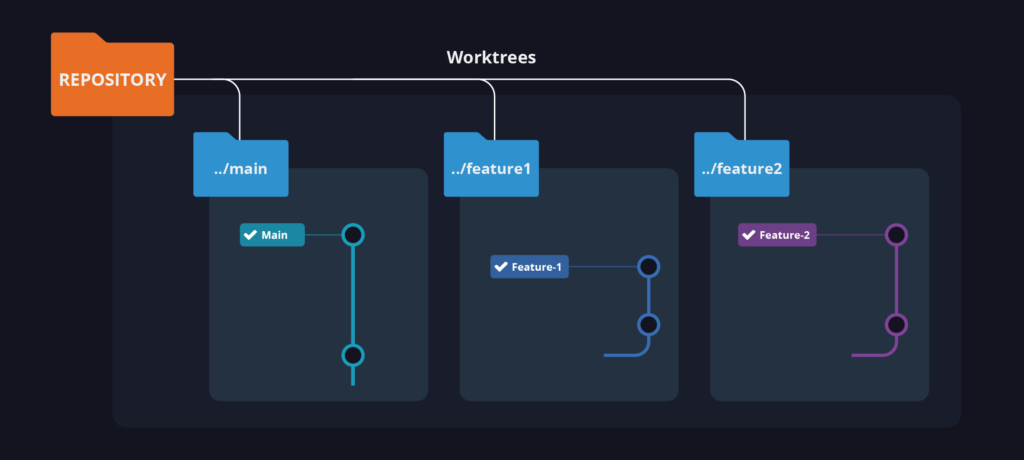
git worktree는 하나의 저장소(.git)에서 여러 작업 디렉토리를 만드는 기능이다.
호텔에 비유하면:
- 저장소(.git) = 호텔 본관 (하나)
- Worktree = 객실 (여러 개)
- 브랜치 = 각 객실의 투숙객
모든 객실이 같은 호텔 시설(git 히스토리, 리모트 설정)을 공유하지만, 각 객실은 독립적으로 사용된다.
실전 팁
Worktree 네이밍 컨벤션
# 권장: 프로젝트명-기능명
../my-project-feature-auth
../my-project-feature-dashboard
../my-project-hotfix-login-bug
같은 브랜치는 동시에 체크아웃 불가
$ git worktree add ../another-main main
fatal: 'main' is already checked out at '/home/user/my-project'
이 제약 덕분에 같은 브랜치를 두 에이전트가 동시에 수정하는 문제를 방지할 수 있다.
Worktree 정리
# worktree 목록 확인
$ git worktree list

# 삭제된 디렉토리 정리
$ git worktree prune

# worktree 제거
$ git worktree remove ../my-project-feature-a
멀티에이전트 워크플로우 요약
graph TB
    subgraph GIT["my-project/.git (공유 저장소)"]
        HISTORY["히스토리, 설정, refs"]
    end

    subgraph WT1["VSCode 1: my-project/ (main)"]
        DEV["오케스트레이션"]
    end

    subgraph WT2["VSCode 2: issue-33/"]
        CLAUDE_A["Claude A"]
    end

    subgraph WT3["VSCode 3: issue-45/"]
        CLAUDE_B["Claude B"]
    end

    subgraph WT4["VSCode 4: issue-52/"]
        CLAUDE_C["Claude C"]
    end

    GIT --> WT1
    GIT --> WT2
    GIT --> WT3
    GIT --> WT4

    style GIT stroke:#2563eb,stroke-width:3px
    style WT1 stroke:#4b5563,stroke-width:2px
    style WT2 stroke:#16a34a,stroke-width:2px
    style WT3 stroke:#ea580c,stroke-width:2px
    style WT4 stroke:#7c3aed,stroke-width:2px
결론
git worktree를 활용하면 여러 Claude Code 인스턴스를 충돌 없이 동시에 운영할 수 있다. 핵심은 기능별로 worktree를 생성하고, 각 worktree를 별도의 VSCode 창에서 여는 것이다.
- main VSCode: 오케스트레이션 (worktree 생성, 병합, 정리)
- 기능별 VSCode: 실제 개발 작업
이 구조로 멀티에이전트 개발의 생산성을 실제로 활용할 수 있게 되었다.
참고 자료
관련 블로그
- Google Antigravity 업데이트 주의: 같은 폴더에서 AI 도구 동시 사용 시 작업 손실 위험 - Git Worktree가 필요해진 배경
'실제 경험과 인사이트를 AI와 함께 정리한 글' 카테고리의 다른 글
| Claude Code 컨텍스트 최적화 실전 가이드 (0) | 2025.12.29 |
|---|---|
| Claude Code v2.0.74 LSP 트러블슈팅: 레이스 컨디션 버그와 해결책 (0) | 2025.12.28 |
| Claude Code가 AGENTS.md를 무시할 때: 심볼릭 링크 해결법 (0) | 2025.12.25 |
| Google Antigravity 업데이트 주의: 같은 폴더에서 AI 도구 동시 사용 시 작업 손실 위험 (0) | 2025.12.22 |
| HTTP Cookie Deep Dive: 웹 상태 관리의 핵심 (0) | 2025.12.22 |
- Total
- Today
- Yesterday
- Developer Tools
- Developer Productivity
- troubleshooting
- LLM
- 개발 도구
- PYTHON
- architecture
- backend
- LangChain
- AI Development
- frontend
- Next.js
- api gateway
- AI agent
- authorization
- Rag
- react
- authentication
- ai 개발 도구
- AI
- Claude
- Kubernetes
- SHACL
- Go
- knowledge graph
- workflow
- security
- Tailwind CSS
- claude code
- Ontology
| 일 | 월 | 화 | 수 | 목 | 금 | 토 |
|---|---|---|---|---|---|---|
| 1 | 2 | 3 | 4 | 5 | ||
| 6 | 7 | 8 | 9 | 10 | 11 | 12 |
| 13 | 14 | 15 | 16 | 17 | 18 | 19 |
| 20 | 21 | 22 | 23 | 24 | 25 | 26 |
| 27 | 28 | 29 | 30 |