
티스토리 뷰
Antigravity IDE "Agent terminated due to error" 해결하기: Gemini /stats로 사용 한도 진단
pak2251 2026. 1. 16. 11:17
작성일: 2026년 01월 16일
카테고리: IDE, Troubleshooting, AI Tools
키워드: Antigravity, Gemini, Agent Terminated, Usage Limit, AI IDE
요약
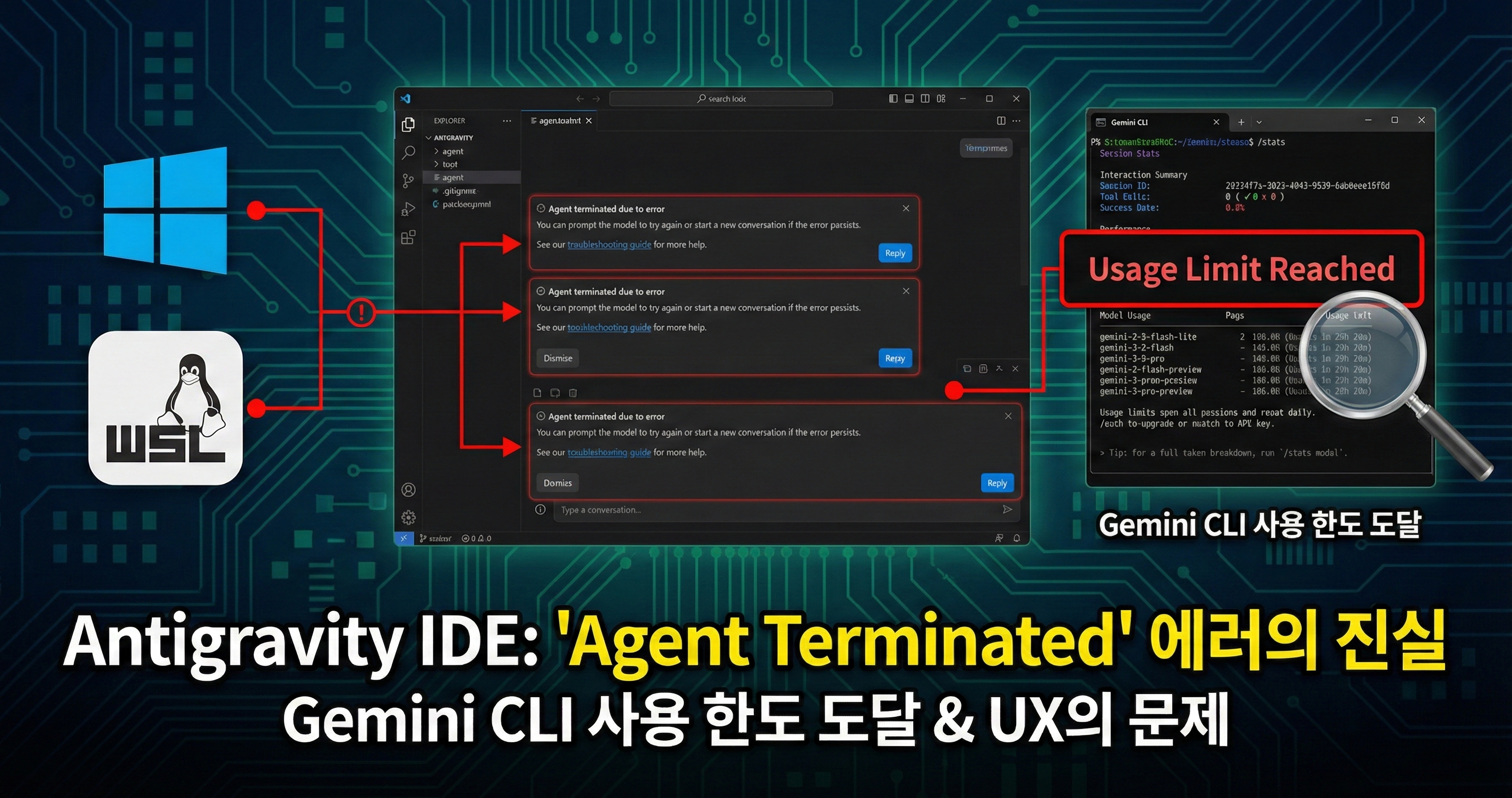
Antigravity IDE에서 반복적으로 발생하는 "Agent terminated due to error" 에러의 원인을 파악했습니다. Windows와 WSL 환경 모두에서 동일한 문제가 발생했으며, Gemini CLI의 /stats 명령어를 통해 사용 한도 도달이 근본 원인임을 확인했습니다. 다른 AI IDE들과 달리 Antigravity는 사용 한도 도달 시 명확한 안내 없이 일반적인 에러 메시지만 반복 표시하는 UX 문제가 있습니다.
문제 상황
증상
Antigravity IDE 사용 중 다음과 같은 에러가 지속적으로 발생:

- "Retry" 버튼 클릭 시 동일한 에러 반복
- 새로운 대화 시작 시에도 같은 증상
- 에러 로그나 상세 정보 없음
환경 구성
- 운영체제: Windows 11 / WSL2 Ubuntu
- IDE: Antigravity IDE (Google)
- AI 모델: Gemini 2.5 Flash Lite
- 발생 시점: Windows 환경에서 먼저 발생, WSL 환경으로 전환해도 동일
초기 진단
1. 환경 문제 의심
Windows 환경 특유의 문제로 판단하고 WSL2 Ubuntu로 전환했으나, 동일한 에러 발생.
2. IDE 버그 의심
Antigravity IDE의 버그로 추정했으나, 에러 메시지가 구체적이지 않아 원인 파악 어려움.
근본 원인 분석
Gemini CLI /stats 명령어를 통한 진단
Antigravity 대신 Gemini CLI를 실행하고 /stats 명령어로 사용 현황을 확인:
$ gemini /stats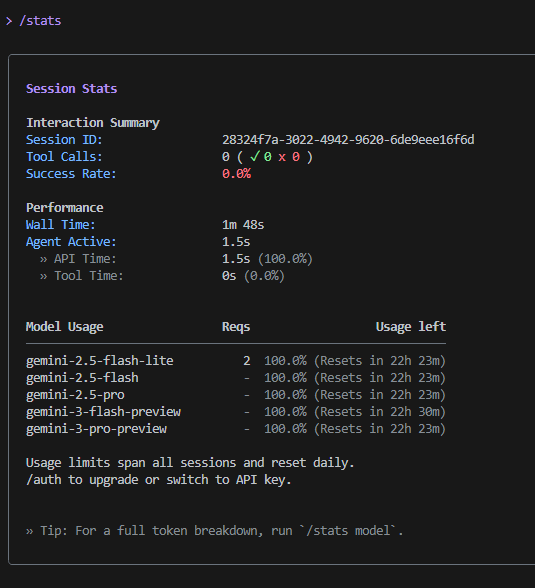
주요 발견:
Usage left: 100.0% (Resets in 22h 23m)- 사용 한도에 도달하여 약 22시간 후 리셋 예정Usage limits span all sessions- 모든 세션에서 한도를 공유
Antigravity IDE의 에러 처리 문제
다른 AI IDE들의 사용 한도 처리:
| IDE | 사용 한도 도달 시 동작 |
|---|---|
| Claude Code | 명확한 한도 도달 메시지 표시, 업그레이드 안내 |
| Cursor | 사용량 표시, 구독 플랜 안내 |
| GitHub Copilot | 남은 요청 수 표시 |
| Antigravity | 일반적인 에러 메시지만 반복 |
문제점:
- 사용자가 에러의 실제 원인을 알 수 없음
- 환경 문제로 오인하여 불필요한 디버깅 시도
- 리셋 시간 정보 없음
근본 원인
사용 한도 도달 + 불명확한 에러 메시지
Gemini API의 일일 사용 한도에 도달했지만, Antigravity IDE는 이를 사용자에게 명확히 전달하지 않고 일반적인 "Agent terminated" 에러만 표시했습니다.
해결 과정
1. 현재 사용량 확인
# Gemini CLI 설치 (npm)
$ npm install -g @google/generative-ai-cli

# 또는 직접 실행 (npx)
$ npx @google/generative-ai-cli

# stats 명령어 실행
> /stats
2. 리셋 시간 확인
/stats 출력에서 Resets in 정보 확인:
Resets in 22h 23m- 약 22시간 후 한도 리셋
3. 대안
즉시 사용이 필요한 경우:
# Gemini CLI에서 인증 명령어 실행
> /auth

# 옵션:
# 1. API Key 직접 사용 (유료 플랜)
# 2. 다른 계정으로 전환
기다리는 경우:
- 일일 한도는 24시간 주기로 자동 리셋
- 추가 비용 없이 다음 날 사용 가능
교훈
1. 에러 메시지는 구체적이어야 한다
나쁜 예시 (Antigravity):
Agent terminated due to error좋은 예시:
Usage limit reached. Your daily quota will reset in 22h 23m.
To continue now, upgrade your plan or use an API key.
사용자 경험 개선 포인트:
- 에러의 실제 원인 명시
- 해결 방법 제시 (대기 시간 또는 업그레이드 옵션)
- 불필요한 디버깅 시도 방지
2. 사용량 정보는 투명하게 공개되어야 한다
권장 구현:
- IDE 내에서 현재 사용량 표시
- 한도 도달 전 경고 메시지
- 리셋 시간 정보 제공
3. 크로스 플랫폼 문제와 API 한도는 별개
디버깅 순서:
- 에러 메시지의 정확한 의미 파악
- API 사용량/한도 확인
- 환경 문제 검증
환경 문제로 오인하여 Windows → WSL로 전환하는 등 불필요한 시도를 했으나, 실제 원인은 API 사용 한도였습니다.
4. CLI 도구의 가치
Gemini CLI의 /stats 명령어가 문제 해결의 핵심이었습니다. IDE가 제공하지 않는 정보를 CLI 도구에서 확인할 수 있었습니다.
개발 환경 구성 권장 사항:
- 주 IDE 외에 CLI 도구도 함께 설치
- 디버깅 시 다각도 접근 가능
참고 자료
공식 문서
관련 도구
- Antigravity IDE: Google의 AI 기반 IDE
- Gemini CLI: Gemini API 사용량 모니터링 및 관리 도구
'실제 경험과 인사이트를 AI와 함께 정리한 글' 카테고리의 다른 글
| Claude Code 커밋 메시지 자동 서명 비활성화하기 (0) | 2026.01.16 |
|---|---|
| watchmedo: Python 파일 시스템 변경 감지 도구 (0) | 2026.01.16 |
| Streamlit으로 테스트 도구 만들기: API 테스터 구축 실전 가이드 (0) | 2026.01.09 |
| 배포와 운영: 프로덕션 가이드 (1) | 2026.01.09 |
| 월간 리포트 자동 생성 파이프라인 (0) | 2026.01.09 |
- Total
- Today
- Yesterday
- authorization
- SHACL
- architecture
- authentication
- frontend
- claude code
- ai 개발 도구
- Rag
- api gateway
- react
- knowledge graph
- Claude
- Kubernetes
- LLM
- Tailwind CSS
- LangChain
- AI
- troubleshooting
- Ontology
- AI Development
- backend
- Developer Productivity
- 개발 도구
- PYTHON
- AI agent
- workflow
- security
- Next.js
- Developer Tools
- Go
| 일 | 월 | 화 | 수 | 목 | 금 | 토 |
|---|---|---|---|---|---|---|
| 1 | 2 | 3 | ||||
| 4 | 5 | 6 | 7 | 8 | 9 | 10 |
| 11 | 12 | 13 | 14 | 15 | 16 | 17 |
| 18 | 19 | 20 | 21 | 22 | 23 | 24 |
| 25 | 26 | 27 | 28 | 29 | 30 | 31 |