
티스토리 뷰
작성일: 2026년 01월 08일
카테고리: Developer Tools, Terminal, Troubleshooting
키워드: Warp, Terminal, Claude Code, VSCode, Cursor, 스크롤 버그, GPU 가속
요약
VSCode와 Cursor의 내장 터미널에서 Claude Code를 사용하면 심각한 스크롤 버그가 발생한다. 스트리밍 출력 시 초당 4,000-6,700회의 스크롤 이벤트가 발생하여 화면 깜빡임과 성능 저하가 나타난다. 이 문제는 2025년 3월부터 GitHub에 621개 이상의 thumbs-up을 받았지만, 2025년 12월 기준 여전히 미해결 상태다. Warp 터미널을 외부 터미널로 사용하면 이 문제를 효과적으로 우회할 수 있다.
문제 상황: VSCode/Cursor 스크롤 버그
증상
Claude Code를 VSCode나 Cursor의 내장 터미널에서 실행하면 다음과 같은 현상이 발생한다.
- 화면이 심하게 깜빡인다 (flickering)
- 터미널 반응 속도가 급격히 저하된다
- CPU 사용률이 비정상적으로 상승한다
- 일부 환경에서 VSCode 자체가 충돌한다
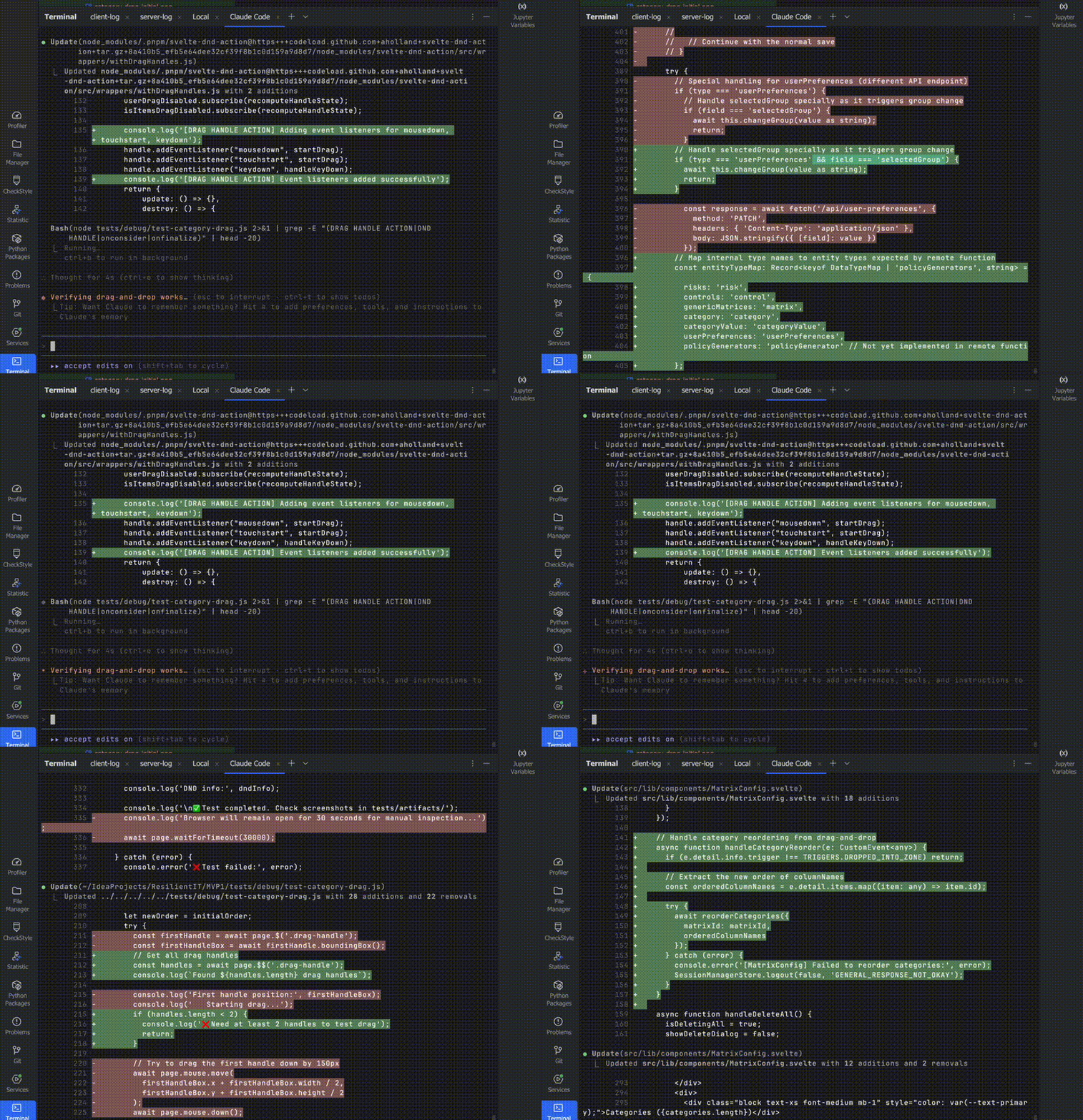
원인 분석
Claude Code는 스트리밍 응답 시 매 청크마다 전체 터미널 화면을 다시 그린다. 일반적인 터미널 애플리케이션과 비교하면 스크롤 이벤트 발생 빈도 차이가 명확하다.
| 애플리케이션 | 스크롤 이벤트/초 |
|---|---|
| vim 편집 | 10-50 |
| tail -f 로그 | 1-100 |
| Claude Code | 4,000-6,700 |
VSCode/Cursor의 터미널 렌더러는 이 수준의 스크롤 이벤트를 처리하도록 최적화되어 있지 않다.
GitHub 이슈 현황
관련 이슈들이 다수 보고되어 있다.
- Issue #3648 - 621+ thumbs-up
- Issue #1913 - 223+ thumbs-up
- Issue #9083 - GIF 자료 포함
- Issue #10794 - VSCode 충돌 보고
2025년 12월 기준, 이 문제는 여전히 미해결 상태다.
기존 해결 시도와 한계
커뮤니티에서 시도한 방법들과 그 결과다.
| 시도 | 결과 |
|---|---|
| 터미널 스크롤백 500줄로 축소 | 일시적 완화, 근본 해결 불가 |
| GPU 가속 비활성화 | 효과 미미 |
| 부드러운 스크롤 비활성화 | 효과 미미 |
/clear 명령어 자주 사용 |
증상 지연, 해결 불가 |
결론: VSCode/Cursor 내장 터미널 대신 외부 터미널을 사용하는 것이 현재 가장 효과적인 우회 방법이다.
해결책: Warp 터미널
Warp는 Rust로 작성된 GPU 가속 터미널 에뮬레이터다. 블록 기반 렌더링 구조로 인해 Claude Code의 대량 출력을 안정적으로 처리한다.
Warp의 무료 기능
Warp는 AI 에이전트 기능을 유료로 제공하지만, 터미널 핵심 기능은 완전 무료다. Claude Code 스크롤 버그 해결에 필요한 모든 기능이 무료 플랜에 포함된다.
블록 기반 UI
각 명령과 출력이 하나의 "블록"으로 그룹화된다.
┌─────────────────────────────────────────┐
│ $ claude                                │  <- 입력 블록
├─────────────────────────────────────────┤
│ Claude Code의 응답...                    │
│ (길어도 블록 단위로 관리됨)               │  <- 출력 블록
└─────────────────────────────────────────┘- 블록 단위로 탐색, 검색, 복사 가능
- 전체 화면이 아닌 변경된 블록만 다시 그림
- 스크롤 이벤트 폭주로 인한 화면 깜빡임 감소
GPU 가속 렌더링
| 플랫폼 | 렌더링 기술 |
|---|---|
| macOS | Metal 기반 GPU 렌더링 |
| Windows/Linux | wgpu 기반 GPU 렌더링 |
400+ FPS 렌더링을 지원하며, 대량 출력 처리에 강점을 보인다.
IDE 스타일 편집
| 기존 터미널 | Warp |
|---|---|
| 방향키로만 커서 이동 | 마우스 클릭으로 커서 위치 지정 |
| 텍스트 선택 불편 | 드래그로 자유롭게 선택 |
| 한 줄 편집 | 멀티라인 편집 지원 |
스마트 자동완성
400개 이상의 CLI 도구에 대한 TAB 완성을 지원한다. git, docker, kubectl 등 자주 사용하는 명령어의 하위 명령과 옵션을 자동완성한다.
셸 호환성
Warp는 대부분의 셸 환경을 지원한다.
- Zsh, Bash, fish
- PowerShell
- WSL (Windows Subsystem for Linux)
- Git Bash
기존 셸 설정(.zshrc, .bashrc 등)을 그대로 사용할 수 있다.
플랫폼 지원
| 플랫폼 | 지원 상태 |
|---|---|
| macOS | 완전 지원 (Intel/Apple Silicon) |
| Linux | 완전 지원 (주요 배포판) |
| Windows | 2025년 2월 정식 출시 |
가격 정책 (2025년 10월 기준)
| 플랜 | 가격 | 포함 내용 |
|---|---|---|
| Free | $0 | 모든 터미널 기능 + 월 75 AI 크레딧 (처음 2개월 150) |
| Build | $18/월 | 1,500 AI 크레딧 + BYOK |
AI 에이전트 기능(자연어 명령 변환, 에이전트 모드 등)은 크레딧 기반 유료 서비스다. 그러나 블록 UI, GPU 가속, IDE 스타일 편집 등 터미널 핵심 기능은 Free 플랜에서 제한 없이 사용할 수 있다.
VSCode/Cursor 연동 방법
왜 외부 터미널로만 사용해야 하는가?
"Warp를 VSCode 내장 터미널로 쓸 수 없나?"라는 질문이 있을 수 있다. 결론부터 말하면 불가능하다.
VSCode의 내장 터미널은 VSCode 자체의 터미널 렌더러를 사용한다. 설정에서 변경할 수 있는 것은 셸(Shell)뿐이다.
| 변경 가능 | 변경 불가 |
|---|---|
| 셸 종류 (PowerShell → Bash, Zsh 등) | 터미널 에뮬레이터 자체 |
| 셸 경로, 인자 | 렌더링 엔진 |
| 환경 변수 | GPU 가속, 블록 UI 등 |
Warp는 독립적인 터미널 애플리케이션이다. 자체 GPU 렌더러와 블록 기반 UI를 가지고 있어서 VSCode 내부에 임베드할 수 없다. 따라서 Claude Code 스크롤 버그를 피하려면 외부 터미널로 사용해야 한다.
외부 터미널 설정
Warp를 VSCode/Cursor의 외부 터미널로 설정하면, 단축키 하나로 현재 프로젝트 경로에서 Warp를 열 수 있다.
Windows 설정
- VSCode/Cursor에서 설정(Settings) 열기 (
Ctrl+,) Terminal › External: Windows Exec검색- 값을 아래로 변경:
- 단일 사용자 설치:
%LOCALAPPDATA%\Programs\Warp\warp.exe - 전체 사용자 설치:
C:\Program Files\Warp\warp.exe
- 단일 사용자 설치:
{
  "terminal.external.windowsExec": "%LOCALAPPDATA%\\Programs\\Warp\\warp.exe"
}
macOS 설정
- VSCode/Cursor에서 설정 열기 (
Cmd+,) Terminal › External: Osx Exec검색- 값을
Warp.app으로 변경
{
  "terminal.external.osxExec": "Warp.app"
}
Linux 설정
- VSCode/Cursor에서 설정 열기 (
Ctrl+,) Terminal › External: Linux Exec검색- 값을
warp-terminal로 변경
{
  "terminal.external.linuxExec": "warp-terminal"
}
사용 방법
설정 완료 후, 단축키로 Warp를 실행한다.
| 플랫폼 | 단축키 |
|---|---|
| Windows/Linux | Ctrl+Shift+C |
| macOS | Cmd+Shift+C |
Warp가 현재 프로젝트 경로에서 열린다.
워크플로우 예시
Claude Code + Warp + VSCode 연동 워크플로우
1. VSCode에서 코드 편집
2. Ctrl+Shift+C (또는 Cmd+Shift+C)로 Warp 열기
3. Warp에서 Claude Code 실행: claude
4. Claude Code 작업 결과를 VSCode에서 확인
이 워크플로우의 장점이다.
- Claude Code의 스크롤 버그 회피
- 블록 기반 UI로 Claude 출력 탐색 용이
- VSCode의 파일 편집 기능 유지
- 프로젝트 경로 자동 동기화
Warp에서 Claude Code 사용 시 추가 이점
| 기능 | 설명 |
|---|---|
| 블록 복사 | Claude 응답을 블록 단위로 쉽게 복사 |
| 출력 검색 | 긴 대화에서 특정 내용 빠르게 검색 (Ctrl+Shift+F) |
| 세션 관리 | 탭으로 여러 Claude 세션 동시 관리 |
설치 방법
macOS
brew install --cask warpLinux (Debian/Ubuntu)
wget -qO- https://releases.warp.dev/linux/keys/warp.asc | sudo gpg --dearmor -o /etc/apt/keyrings/warp.gpg
echo "deb [signed-by=/etc/apt/keyrings/warp.gpg] https://releases.warp.dev/linux/deb stable main" | sudo tee /etc/apt/sources.list.d/warp.list
sudo apt update && sudo apt install warp-terminal
Windows
winget install Warp.Warp제한 사항 및 대안
Warp의 제한 사항
- 로그인 필수: 계정 생성 없이는 사용 불가
- 프라이빗 소스: 오픈소스가 아님
- 텔레메트리: 사용 데이터 수집 (비활성화 가능)
오픈소스 대안
로그인이나 프라이빗 소스가 우려된다면, 다음 오픈소스 터미널도 VSCode/Cursor 스크롤 버그를 우회할 수 있다.
| 터미널 | 특징 | 렌더링 속도 |
|---|---|---|
| Alacritty | 가장 빠른 렌더링, 설정 파일 기반 | 16.78ms |
| Warp | 블록 UI, 편의 기능 풍부 | 66.47ms |
| iTerm2 (macOS) | 기능 풍부, 무료 | 93.01ms |
| Ghostty | 경량, 최신 | 측정 중 |
렌더링 속도만 보면 Alacritty가 가장 빠르지만, Warp의 블록 UI와 편의 기능이 Claude Code 사용 경험을 개선하는 데 유리하다.
결론
VSCode/Cursor의 내장 터미널에서 발생하는 Claude Code 스크롤 버그는 2025년 12월 기준 미해결 상태다. 외부 터미널을 사용하는 것이 현재 가장 실용적인 우회 방법이며, Warp는 그 중 블록 기반 UI와 GPU 가속으로 Claude Code 사용 경험을 개선하는 선택지다.
Warp의 AI 에이전트 기능은 유료지만, 스크롤 버그 해결에 필요한 터미널 핵심 기능은 Free 플랜에서 제한 없이 사용할 수 있다. 로그인 필수와 프라이빗 소스가 우려된다면 Alacritty나 iTerm2 같은 오픈소스 대안도 동일한 효과를 제공한다.
참고 자료
Claude Code 스크롤 버그 관련
- GitHub Issue #3648: Terminal Flickering - 621+ thumbs-up
- GitHub Issue #1913: Terminal Flickering - 223+ thumbs-up
- GitHub Issue #9083: Terminal Flickering (GIF 출처)
- GitHub Issue #10794: VSCode Crashes from Flickering
Warp 공식 문서
대안 터미널
'실제 경험과 인사이트를 AI와 함께 정리한 글' 카테고리의 다른 글
| 온톨로지 + AI 에이전트: 세무 컨설팅 시스템 아키텍처 (0) | 2026.01.09 |
|---|---|
| Claude Code 2.1.0 릴리즈 노트 리뷰: 스킬 핫리로드부터 Vim 모션까지 (1) | 2026.01.09 |
| 컨텍스트 창을 지배하는 자, AI 코딩을 지배한다 (0) | 2026.01.06 |
| GraphRAG 시리즈 Part 5: 고급 기능과 최적화 전략 (0) | 2026.01.06 |
| GraphRAG 시리즈 Part 4: 실전 설치 및 설정 가이드 (0) | 2026.01.06 |
- Total
- Today
- Yesterday
- SHACL
- security
- frontend
- claude code
- LangChain
- backend
- Claude
- architecture
- Rag
- LLM
- AI
- api gateway
- troubleshooting
- Ontology
- authorization
- AI Development
- 개발 도구
- Tailwind CSS
- authentication
- react
- Go
- Developer Tools
- Kubernetes
- AI agent
- knowledge graph
- ai 개발 도구
- workflow
- PYTHON
- Developer Productivity
- Next.js
| 일 | 월 | 화 | 수 | 목 | 금 | 토 |
|---|---|---|---|---|---|---|
| 1 | 2 | 3 | ||||
| 4 | 5 | 6 | 7 | 8 | 9 | 10 |
| 11 | 12 | 13 | 14 | 15 | 16 | 17 |
| 18 | 19 | 20 | 21 | 22 | 23 | 24 |
| 25 | 26 | 27 | 28 | 29 | 30 | 31 |